


在出租房设置路由器时,由于网络环境、设备兼容性及使用需求的不同,需遵循系统化步骤以确保网络稳定、安全且满足日常使用,以下从准备工作、基础设置、优化配置及安全防护等方面详细说明操作流程。
准备工作:硬件检查与网络确认
-
硬件设备准备
确认路由器、调制解调器(光猫)、网线及电源适配器齐全,若出租房未提供光猫,需联系运营商(如电信、联通、移动)办理宽带业务,获取账号密码;若已有光猫,需确认其LAN口是否正常(通常为蓝色或灰色接口),路由器建议选择支持Wi-Fi 6、双频段(2.4GHz/5GHz)的型号,以提升覆盖范围和传输速率。 -
网络环境确认
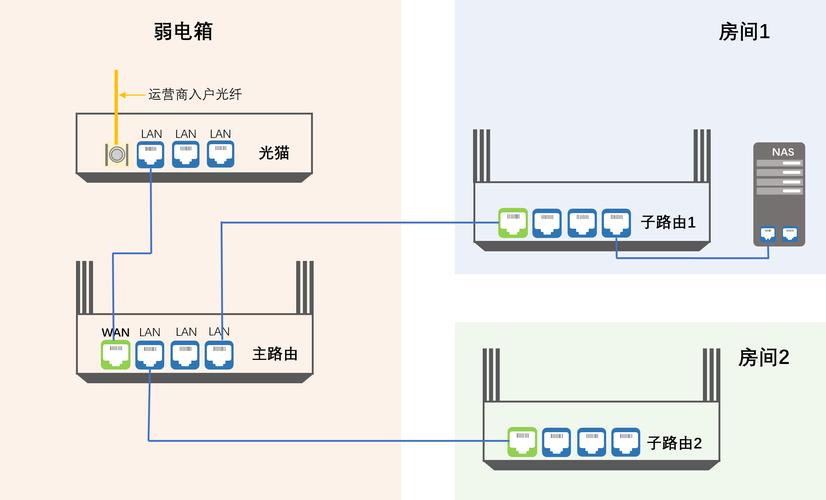
- 有线宽带接入:若通过光猫拨号,需将光猫的LAN口与路由器的WAN口(通常为蓝色或标有“Internet”的接口)用网线连接。
- 小区宽带接入:部分出租房采用局域网方式(如校园网、商住楼宽带),需确认是否需要PPPoE拨号、MAC地址绑定或账号认证,必要时联系运营商获取接入参数。
基础设置:路由器安装与配置
-
物理连接
- 关闭光猫和路由器电源,用网线连接光猫LAN口与路由器WAN口,再用另一根网线连接路由器LAN口(黄色或灰色接口)与电脑/电视等设备。
- 若使用手机配置,可跳过网线连接,直接连接路由器默认Wi-Fi(通常标注在路由器底部,名称如“TP-Link_XXXX”,密码为“admin”或“12345678”)。
-
登录管理界面
 (图片来源网络,侵删)
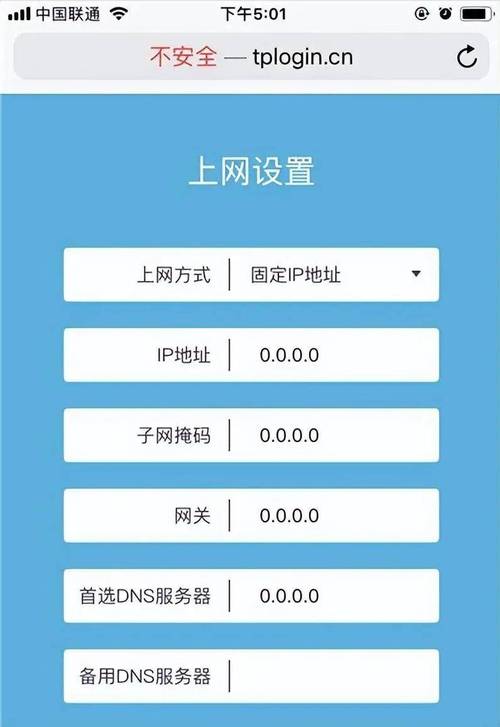
- 电脑端:打开浏览器,输入路由器管理地址(常见为192.168.1.1、192.168.0.1或tplinklogin.cn,具体见路由器底部标签),输入管理员账号密码(默认通常为admin/admin,首次登录需根据提示修改)。
- 手机端:连接路由器默认Wi-Fi后,通过浏览器或运营商专属APP(如“中国移动宽带”“中国电信智慧家庭”)登录。
-
宽带拨号设置
登录后进入“设置向导”或“网络设置”菜单,选择“宽带拨号上网”(PPPoE方式),输入运营商提供的宽带账号和密码,点击“连接”,若为局域网接入(如无需拨号的社区网络),选择“动态IP”或“静态IP”(需向管理员获取IP地址、子网掩码、网关及DNS)。
优化配置:提升网络体验
-
Wi-Fi名称与密码设置
- 进入“无线设置”或“Wi-Fi设置”,修改默认SSID(网络名称),建议使用字母+数字组合,避免暴露个人信息(如不直接使用姓名、房号)。
- 加密方式选择“WPA2-PSK/AES”(支持Wi-Fi 6的可选“WPA3”),密码长度建议12位以上,包含大小写字母、数字及特殊符号(如“Room2023@WiFi!”)。
-
双频段与信道优化
- 4GHz频段:穿墙能力强但速率较低(约100-300Mbps),适合连接智能家居设备(如摄像头、灯泡)。
- 5GHz频段:速率高(可达1Gbps以上)但穿墙弱,适合手机、电脑等设备。
- 信道设置:2.4GHz默认信道为1、6、11,可登录路由器后台,通过“无线工具”或“信道优化”功能自动选择干扰最小的信道(避免与邻居路由器信道重叠)。
-
访客网络与限速设置
 (图片来源网络,侵删)
- 访客网络:开启“访客Wi-Fi”功能,设置独立密码和带宽限制,既满足客人需求,又保障主网络安全。
- 设备限速:在“设备管理”中查看当前连接设备,对非关键设备(如旧手机、平板)进行限速,避免占用过多带宽。
-
DHCP与IP地址分配
确认DHCP服务已开启(默认开启),可设置IP地址池范围(如192.168.1.100-192.168.1.200),避免设备IP冲突,若需固定某设备IP(如NAS、打印机),可在“静态DHCP”或“IP与MAC绑定”中手动配置。
安全防护:避免网络风险
-
修改默认管理员密码
首次登录后,立即在“系统工具-修改登录密码”中修改管理员账号密码,防止被恶意篡改设置。 -
开启防火墙与防蹭网
- 启用“防火墙”功能,过滤非法访问和攻击。
- 开启“MAC地址过滤”,仅允许已授权设备连接(需先获取设备的MAC地址,可通过“设备管理”列表查看)。
- 定期检查“已连接设备列表”,发现陌生设备立即拉黑。
-
固件更新与远程管理关闭
- 在“系统工具-固件升级”中检查并更新路由器固件,修复安全漏洞。
- 关闭“远程管理”功能(默认关闭),避免外部网络通过公网IP访问路由器后台。
常见问题排查
若设置后无法上网,可按以下步骤排查:
- 检查指示灯:路由器WAN口指示灯应常亮或闪烁(绿色为正常,红色/橙色表示未连接);若不亮,检查网线是否松动或光猫是否正常启动。
- 重启设备:关闭路由器和光猫电源,等待1分钟后重新启动,等待2-3分钟同步网络。
- 重置路由器:长按路由器Reset按钮10秒(部分需用牙针),恢复出厂设置后重新配置。
相关问答FAQs
Q1: 出租房路由器需要定期重启吗?
A: 建议每周重启1-2次,长期运行可能导致缓存堆积、设备过热,引发网速变慢或断线问题,可通过路由器“定时重启”功能设置自动重启(如每周日凌晨3点),无需手动操作。
Q2: 如何判断路由器是否需要更换?
A: 若出现以下情况,建议更换路由器:① 设备老旧(如仅支持802.11n协议,速率低于100Mbps);② 经常性断线、发热严重;③ 无法满足Wi-Fi 6或Mesh组网需求;④ 无法通过固件更新修复安全漏洞,更换时选择支持最新Wi-Fi标准、天线增益≥5dBi的型号,可显著改善覆盖效果。



暂无评论,1人围观